Cara Reset Wifi Zte
Jika Anda sering mengalami masalah dengan koneksi internet WiFi di rumah atau kantor, salah satu solusi yang bisa dilakukan adalah melakukan reset pada perangkat WiFi Anda. Namun, saat melakukan reset ada beberapa hal yang harus diperhatikan terlebih dahulu, seperti jenis perangkat ZTE yang digunakan.
Permasalahan yang Sering Terjadi pada WiFi ZTE
Tahukah Anda bahwa salah satu masalah umum dengan WiFi ZTE adalah koneksi yang sering putus-putus? Ini sering terjadi karena banyak alasan, termasuk pengaturan jaringan yang salah, penggunaan firmware yang usang, atau penggunaan saluran WiFi yang tumpang tindih. Masalah ini dapat diatasi dengan mudah dengan melakukan reset pada perangkat WiFi ZTE Anda.
Cara Reset WiFi ZTE
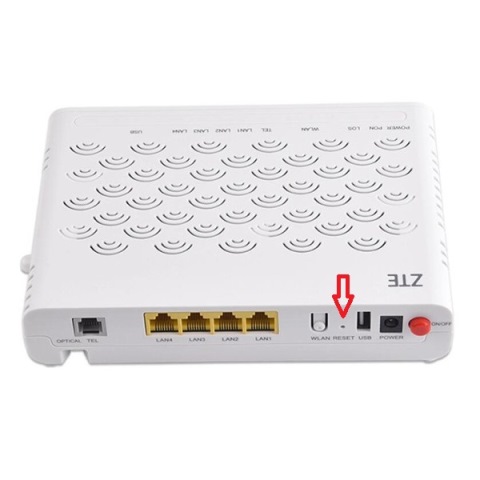
Langkah pertama dalam melakukan reset WiFi ZTE adalah dengan menemukan tombol reset di belakang panel. Pastikan untuk menekan tombol tersebut selama 10-15 detik sampai lampu perangkat berkedip-kedip. Ketika lampu stabil, artinya Wi-Fi ZTE anda berhasil di-reset. Satu hal yang perlu diingat adalah setelah melakukan reset, semua pengaturan Wi-Fi akan kembali ke kondisi pabrik awal sehingga harus melakukan konfigurasi ulang secara manual.
Kesimpulan
Jangan takut untuk melakukan reset pada perangkat WiFi ZTE Anda saat koneksi internet tidak stabil. Dalam beberapa kasus, ini adalah solusi sederhana yang dapat memperbaiki masalah Anda dengan cepat. Namun, pastikan untuk melakukan konfigurasi ulang setelah melakukan reset sehingga pengaturan dapat disesuaikan dengan kebutuhan Anda.
Cara Reset WiFi ZTE untuk Model Tertentu
Jika Anda menggunakan model tertentu dari perangkat WiFi ZTE, seperti F609, berikut adalah cara melakukan reset melalui halaman admin:
- Masuk ke halaman admin Anda melalui browser
- Gunakan id dan password administrator perangkat
- Klik pada opsi 'Maintenance'
- Pilih "System"
- Klik pada opsi "Restore Defaults" atau "Factory Reset"

Selain metode di atas, beberapa model ZTE memiliki cara reset yang berbeda-beda. Untuk memastikan cara yang tepat, pastikan untuk memeriksa panduan pengguna pabrik atau hubungi tim dukungan pelanggan untuk mendapatkan informasi lebih lanjut.
Tips Menghindari Masalah dengan WiFi ZTE
Salah satu hal yang dapat Anda lakukan untuk mencegah masalah dengan WiFi ZTE adalah dengan memperbarui firmware perangkat secara berkala. Perbarui pengaturan saluran WiFi untuk memastikan saluran yang digunakan tidak bertindih dengan jaringan lainnya di lingkungan Anda. Jangan lupa juga untuk password WiFi Anda agar tidak sembarang orang menggunakan WiFi Anda.
Cara Reset Password WiFi ZTE
Mengganti kata sandi WiFi secara teratur adalah salah satu cara terbaik untuk meningkatkan keamanan jaringan WiFi Anda. Jika Anda lupa kata sandi WiFi Anda, tidak perlu khawatir karena ZTE dilengkapi dengan opsi reset password. Gunakan tombol reset di belakang panel untuk mengembalikan password WiFi ke pengaturan pabrik awal dan kemudian mengubah kata sandi Anda yang baru. Simpel bukan?
Q&A: Cara Reset WiFi ZTE
1. Bagaimana cara reset router wifi zte f609 dengan mudah?
Untuk melakukan reset pada perangkat WiFi ZTE F609, gunakan tombol reset di bagian belakang panel dan tekan sekitar 10-15 detik sampai lampu perangkat berkedip-kedip. Setelah lampu stabil, koneksi Wi-Fi Anda berfungsi kembali pada kondisi pabrik awal.
2. Bagaimana cara reset Wifi Indihome tipe ZTE, TP Link, dan Huawei?
Untuk reset WiFi, Anda dapat menggunakan opsi "Restore Defaults" atau "Factory Reset" pada halaman admin di browser. Pastikan untuk masuk menggunakan id dan password administrator perangkat Anda. Untuk model tertentu, cara reset mungkin agak berbeda. Pertama-tama, periksa panduan pengguna pabrik untuk informasi lebih lanjut.
3. Apa yang harus dilakukan setelah melakukan reset pada perangkat Wi-Fi ZTE?
Setelah melakukan reset, perlu dilakukan konfigurasi ulang manual untuk mengembalikan pengaturan ke kondisi sebelumnya. Pastikan untuk memperbarui informasi login ke jaringan Anda sehingga tidak akan digunakan oleh orang lain tanpa izin Anda.
4. Bisakah saya menghindari melakukan reset Wi-Fi ZTE?
Iya, pastikan untuk memperbarui firmware dan melakukan pengaturan saluran Wi-Fi untuk memastikan saluran yang digunakan tidak bertindih dengan jaringan lain di lingkungan Anda. Jaga password Anda agar aman dan tidak mudah ditebak.
Kesimpulan
Resetting perangkat WiFi ZTE dapat memperbaiki masalah umum dengan koneksi internet WiFi di rumah atau kantor Anda. Pastikan untuk memperbarui firmware dan mengatur saluran WiFi dengan bijak untuk meminimalkan kemungkinan koneksi WiFi bermasalah. Jangan lupa untuk memastikan bahwa password WiFi aman agar tidak digunakan orang lain tanpa izin Anda.
Gallery
Cara Reset WiFi Indihome Tipe ZTE, TP Link Dan Huawei - Hallo GSM
Photo Credit by: bing.com /
Cara Reset WiFi ZTE F609 Melalui Halaman Admin - Mas Dzikry
Photo Credit by: bing.com /
Cara Reset WiFi ZTE F609 Melalui Halaman Admin - Mas Dzikry

Photo Credit by: bing.com /
5 Cara Reset Modem Indihome ZTE, Huawei, TP-Link, Dll
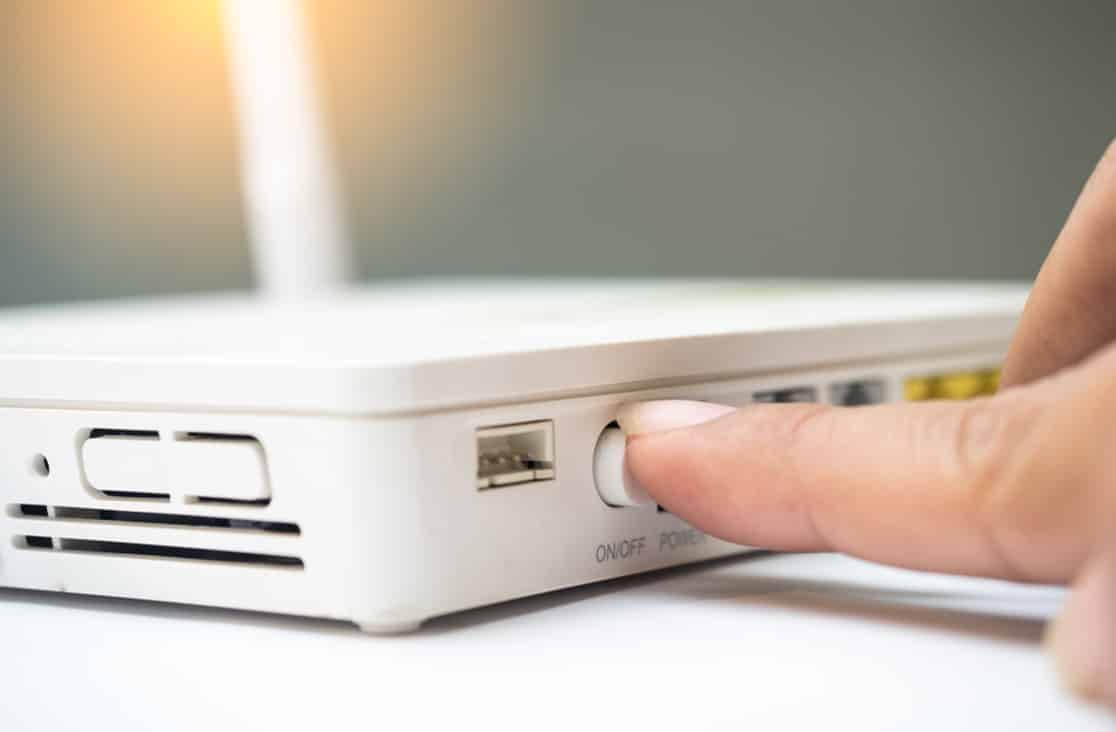
Photo Credit by: bing.com / wifi modem indihome koneksi mempercepat bukareview extender zte hackers moneytalksnews rekomendasi rischio dilakukan memperluas jaringan dll amira fastweb agus berinternet
Cara Reset WiFi Indihome Tipe ZTE, TP Link Dan Huawei - Hallo GSM
Photo Credit by: bing.com / indihome


Belum ada Komentar untuk "Cara Reset Wifi Zte"
Posting Komentar